

ステップ6:HinoDXの設定 ※HinoDXをご利用になる場合のみ
ステップ6では、HinoDXのインターフェースとしてDST-iを設定します。
※HinoDXをご利用にならない方は、ステップ6を行う必要はありません。
【HinoDXをご利用にならない方】
【既にDST-iをインターフェースとしてHinoDXをご利用になっている方】
※HinoDXをご利用にならない方は、ステップ6を行う必要はありません。
【HinoDXをご利用にならない方】
【既にDST-iをインターフェースとしてHinoDXをご利用になっている方】
- HinoDXを起動し、ログインします。
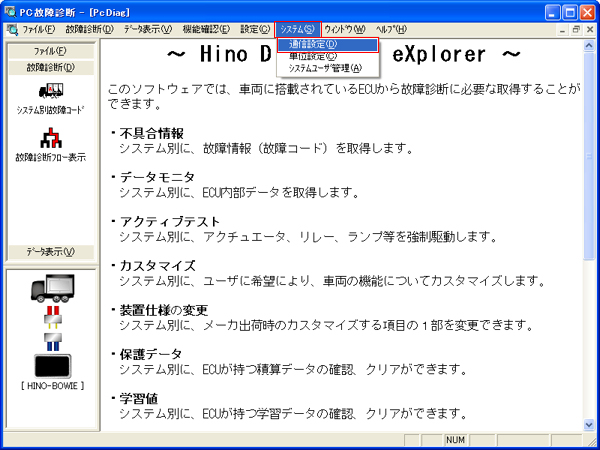
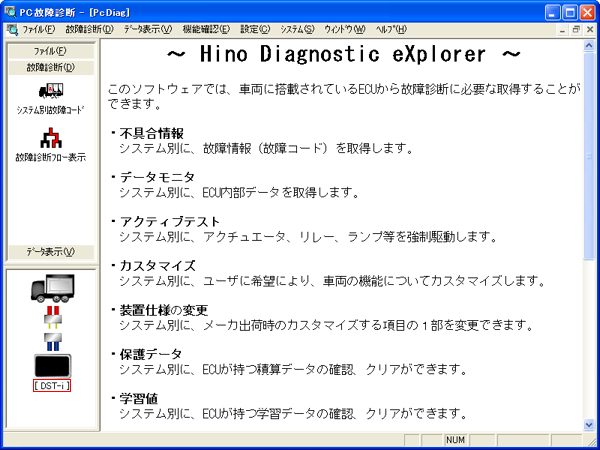
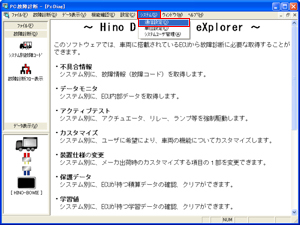
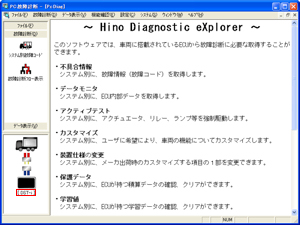
- PC故障診断画面が表示されましたら、メニューバーの「システム」から「通信設定」を選択します。
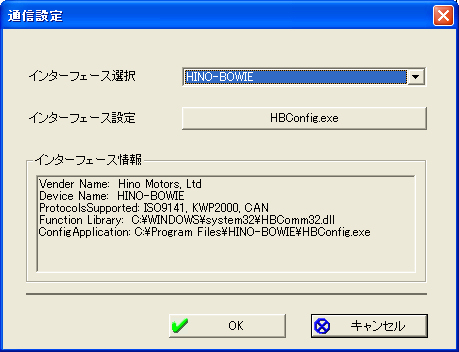
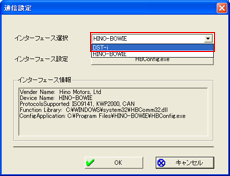
- 通信設定画面が表示されます。
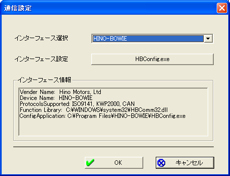
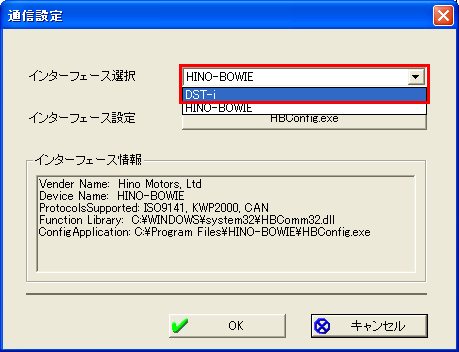
- 「インターフェース選択」でプルダウンより「DST-i」を選択します。
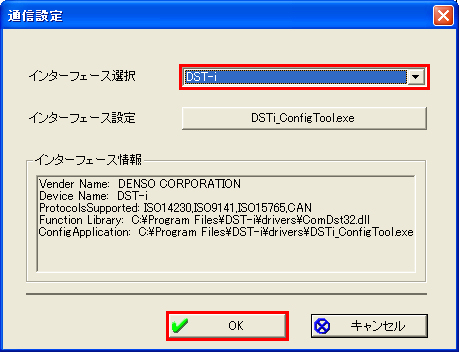
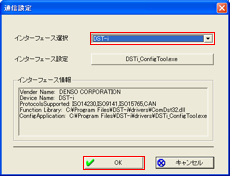
- 通信設定画面の「インターフェース選択」が「DST-i」になっていることを確認し、「OK」をクリックします。
- PC故障診断画面のインターフェースが「DST-i」になっていることを確認できましたら、設定終了です。
- ステップ7へお進みください。